サピックス6年生の効率的な学習管理を実現!

学習予定表
早速ですがぼくが(子どもが)使っていた学習予定表はこちら(Google Spreadsheet)です。
この学習予定表、SpreadsheetとApps Scriptで構成されています。 まずは当投稿にてSpreadsheetの利用方法を説明し、別投稿でApps Scriptについて説明します。

学習予定表 利用説明書
この学習予定表は、サピックス6年生のお子様の学習進捗を効率的に管理し、目標達成をサポートするために作成しました。
1. 概要
この学習予定表は、以下の3つのシートで構成されています。
- 「学習スケジュール」シート: 日々の学習内容と計画を記入し、進捗を管理するメインシートです。
- 「未完了」シート: 「学習スケジュール」シートで未完了と判断されたタスクが自動的に一覧表示されるシートです。
- 「説明書」シート: 当学習予定表の使い方、および留意点がまとめられています。
なお、この予定表にはApps Scriptが組み込まれており、タスクの進捗状況に応じて自動でセルの色付けや未完了リストの更新が行われます。
2. 各シートの機能と使い方
2.1. 「学習スケジュール」シート
日々の学習計画と実績を記録するメインのシートです。
- 構成:
- 左側に「科目」「テキスト」「内容」「時間」などの学習項目が縦に並んでいます。
- 上部には日付が横に並んでおり、日ごとの学習計画を記入できるようになっています。
- 各日付の列は、月および週ごとに区切りの左罫線が引かれています。
- 使い方:
- 学習計画の記入: 各日付のセルに、その日に取り組む学習内容(テキストナンバー、またはページ数など)を記入します。
- 進捗管理: 計画した学習が完了したら、該当するセルの学習内容に打ち消し線を入れます。
- 遅延タスクの確認: 期日を過ぎても未完了のタスクは、Apps Scriptによって自動的に赤く色付けされます。これにより、遅れているタスクが一目でわかります。
- フラグの使用: 必要に応じて、以下の「説明書」シート(2.3項参照)に記載されているフラグを記入することで、タスクの状態をより詳細に管理できます。
2.2. 「未完了」シート
「学習スケジュール」シートで未完了と判断されたタスクが一覧としてここに表示されます。
- 使い方:
- 未完了タスク一覧の更新:
- 未完了タスク一覧はApps Scriptによって自動的に作成・更新されます。
- 更新は、手動で「更新」ボタンを押すか、Apps Scriptのトリガー機能を利用して指定した時間に自動実行することができます。
- 一覧作成には時間がかかる場合があるため、学習予定表を使用しない時間帯(例: 深夜)に自動更新を設定することをおすすめします。
- 未完了タスクの完了処理:
- このシートで未完了タスクを完了した場合、該当するタスクの「チェック」ボックスにチェックを入れてください。
- チェックを入れると、Apps Scriptが自動的に「学習スケジュール」シートの該当タスクに打ち消し線を入れ、背景色をクリアします。
- 注意点: チェックを外すと、「学習スケジュール」シートの打ち消し線が解除され、背景色が赤色に戻ります。
- 未完了タスク一覧の更新:

2.3. 「説明書」シート
学習予定表の利用説明書とともに、予定表で使用されるフラグの意味が記載されています。
- 予定表のフラグ:
- (n): 以前取り組んで間違えた問題のみやり直し
- (os): original schedule(リスケ前)
- (rs): reschedule(リスケ後)
- (x): 取り組み中止
3. Apps Script との連携
この学習予定表は、背後でApps Scriptが動作することで、多くの自動化機能を提供しています。
- 主な自動化機能:
- 遅延タスクの色付け: 「学習スケジュール」シートで未完了のタスクを自動で赤く色付けします。
- 未完了リストの更新: 「学習スケジュール」シートの未完了タスクを「未完了」シートに自動的に一覧表示し、常に最新の状態に保ちます。
- 未完了タスクの完了処理: 「未完了」シートでチェックを入れることで、「学習スケジュール」シートの該当タスクの表示を自動で更新します(打ち消し線、背景色クリア)。
この学習予定表が、お子様の学習管理の一助となれば幸いです。

サピックス6年生の学習を乗り切る!進捗管理が必須な理由と学習予定表の力
サピックス6年生のお子さんをお持ちの保護者の皆さん、毎日の勉強管理、本当にお疲れ様です!
山のような教材、複雑なカリキュラム、そして迫りくる中学受験。この時期の勉強って、まさに「戦い」って感じですよね。
この「戦い」を乗り切るために、「勉強の進捗管理の重要性なんて、もうよーく分かってるよ!」って、皆さん、きっとそう思ってますよね?もしかしたら、お子さんのためにと、自分なりに学習予定表を作ってみた経験がある方もいるんじゃないでしょうか?
でも、いざ運用を始めてみると、日々の更新が大変で、気づけば使わなくなっちゃった…なんてこと、ありませんか?
実は、私もそうでした!過去に何度か違う予定表を作っては、結局、管理の手間がネックになって途中で挫折した経験があるんです。
そんな経験を経て、「これじゃダメだ、もっとラクに、でもしっかり管理できるものが必要!」と思い立って、Apps Scriptを併用して学習予定表を作りました。
この記事では、そんな保護者の皆さんの「分かってるんだけど、実際どうすればいいの?」っていう気持ちに寄り添って、毎日の学習がもっとスムーズになる「学習予定表」が、どうやって皆さんの負担を軽くして、お子さんの成長をグッと後押ししてくれるのか、お伝えしていきますね!

ぼくが作成した学習予定表は別記事にしています。 すぐにその内容を確認したい場合はこちら↓です。
1. 膨大な学習量と複雑なカリキュラムを「見える化」して安心ゲット!
毎日、目の前にドーンと積まれた教材を見て、「今日ってどこまで進めればいいんだっけ?」「これで全部カバーできてるのかな?」って、漠然とした不安を感じること、ありませんか?
サピックスのカリキュラムって、本当に膨大で、全体像を把握するだけでも一苦労!子どもに任せっぱなしだと、どこかで抜け漏れが出ちゃわないか、心配が尽きないですよね。
なので、この「見えない」勉強全体を「見える化」してくれる、超強力なツールとして学習予定表が必要です!
いつ、どの科目の、どのテキストの、どの内容をやるべきか、そして何が終わってて、何が残ってるのかが、パッと見てすぐに分かっちゃう。これがあれば、保護者の皆さんは「これで大丈夫!」って安心感を、お子さんは「次は何をやればいいか」っていう明確な道しるべを、バッチリ手に入れられるはずです!

2. 遅れをすぐ見つけて、サッとリカバリー!焦りも減るよ!
勉強って、計画通りにいかないこと、よくありますよね。
体調を崩したり、苦手な単元でつまずいちゃったり、まさかの出来事が起きたり…。そんな時、「気づいたら、もう取り返しがつかないくらい遅れちゃってたらどうしよう!」って、焦りや不安を感じたりしませんか?特に、お子さん自身に管理を任せてた場合、「あれ?いつの間にこんなに穴が!」って、後からビックリした経験がある方もいるかもしれませんね。
学習予定表があれば、遅れをすぐに発見できるんです。例えば、予定表の特定のタスクが未完了のまま赤く表示されたら、「あ、この科目のこの単元が遅れてるな」って、すぐに分かります。これでもう、漠然とした焦りとはおさらば!リスケジュールしたり、優先順位を見直したり、追加で勉強したりと、具体的な対策をサッと講じることが、グッとラクになりますよ。
3. やる気をキープして、達成感を積み重ねよう!頑張りを後押し!
中学受験の勉強って、本当に長い道のりですよね。
終わりが見えない勉強に、お子さんも保護者の方も、「もう疲れたな」「やる気が出ないな」って感じちゃうこともあるはず。「本当にこの努力って報われるのかな?」「途中で諦めちゃうんじゃないかな」って、心配になることだってありますよね。
学習予定表は、毎日の小さな「できた!」を積み重ねるためのツールでもあるんです。
やるべき学習が終わって、予定表に完了マークが入るたびに、お子さんは「今日も一つできた!」っていう達成感を味わえます。これって、次の勉強への大きなパワーになるんですよ!保護者の方も、お子さんの頑張りをしっかり見られるから、適切な声かけやサポートにつながって、一緒に目標に向かう喜びを感じられますよ。
4. 親の負担も減って、効率的にサポート!心にゆとりを!
毎日の勉強管理って、保護者の皆さんにとっても、かなりの負担ですよね。
「今日って何やるんだっけ?」「あれ、終わったのかな?」って確認するだけで、気づけば一日が終わっちゃう…なんて経験、ありませんか?もし、お子さんに任せてた管理を親が引き継ぐことになったら、その負担はさらに増えちゃうかもしれません。
でも、学習予定表があれば、保護者の皆さんの負担をグッと減らせるんです!お子さん自身が、少しずつ進捗を管理する習慣を身につける手助けにもなるし、自分で考えて勉強するきっかけにもなるんです。それに、予定表を見れば今の状況がすぐに分かるから、お子さんとの会話も「進捗どう?」っていう一方的な質問じゃなくて、「この部分、ちょっと遅れてるみたいだけど、どうする?」みたいに、もっと具体的で前向きなサポートに変わります。そうすると、心にもゆとりが生まれてきますよ。

まとめ
サピックス6年生の勉強で、学習予定表を使った進捗管理って、ただ記録するだけじゃないんです。
それは、お子さんの勉強を成功に導くための羅針盤であり、やる気を支える柱であり、そして保護者の皆さんの負担を軽くして、不安を安心に変えてくれる、頼れる味方なんです!お子さん自身での管理がちょっと難しいなって感じた時こそ、この学習予定表が本当に役立ちますよ。
私も過去に色々な予定表で試行錯誤しましたが、最終的にたどり着いたのが、管理の手間をできるだけ減らすためにApps Scriptを併用したこの形です。ぜひ、この学習予定表を最大限に活用して、お子さんと一緒に中学受験っていう大きな目標に向かって、着実に、そして穏やかな気持ちで進んでいきましょう!

フォートナイト(Epic Games)のアカウントとPSN(PlayStation Network)のアカウント接続を変更することは可能!
フォートナイトのアカウント(正確には Epic Games のアカウント)をPSNアカウントに接続した後に、
あ!このアカウントじゃない!!間違えてもうた!!!
ってなったお話です。

結論を先に言うと、本来あるべきアカウントに接続し直すことは可能です。
ただし条件付きです。
(子どものために)PS5をゲット!早速フォートナイトをインストール。早くプレイがしたい!っていう我が子のプレッシャーで気が急いていたのか、自分のPSNアカウントでフォートナイトを開いてたのにも関わらず、初回に求められるアカウント接続時に子どものフォートナイトアカウントに接続。
つまり自分のPSNアカウントと我が子のフォートナイトアカウントを繋げてしまったのです。
あ!ヤベ!!と思いつつひと通りフォートナイトを楽しんだ後、「さぁ、アカウント接続を直すか!」と思ってやり方をググったら何やら出来なさそうな雰囲気。
まずは Epic Games のFAQ見ると、異なるアカウントに接続し直すことは不可と仰る。えぇぇ、、
試しに、EpicのマイページからPSNの接続を切ろうとしようものなら、オドロオドロシイ警告文が表示されます。
ざっくり言うとオマエすべてを失うゼ、BAN!。そう言われます。玉ヒュンです。
他に方法がないかと探しても、接続切るとPSで二度とそのフォートナイトアカウントでプレイできないとか言うし、、、
【フォートナイト】アカウントの解除方法を解説。好きなアカウントとデバイスをリンクしよう【Fortnite】 | 寝ても覚めても
途方に暮れました。
そしたらあるじゃないですか、Epic Games の問い合わせ窓口。
US-NCの企業で、日本語サイトあるもののチョイチョイ日本語おかしいから日本語通じるか不安だったけど、とりあえず日本語で事情説明を入力し送信。
しばらくしたらメール返信があり、アカウント接続の変更はできる、と。神か。しかもサポートの方は日本人のようで普通の日本語で返ってきました。
ただしアカウント接続変更は原則1年に1回のみ、とのこと。
いやもう二度としません!誓います!!
その後、サポートの方の指示どおりに手続きを踏んで無事アカウント接続変更完了!!
問い合わせ送信後メール2~3往復しましたがクイックレスポンスではないので大体1日かかりました。
この間、メールの度にサポートの方が替わっていきましたが、いずれも非常に誠実な文面。アカウントBANされるんじゃないかっていう不安感を拭い去ってくれます。ほんと感謝感謝。
これで我が子もフォートナイトを楽しめます!
自分も子ども一緒にデュオとかやるので自分も楽しめます!!

子どもと一緒に英会話でパパママも英語上達!子どもとペアレッスンできる英会話教室
自分は英語が出来ないけれど、子どもに話せるようになって欲しい。
そう思っているのはぼくだけではないハズ。
全く以って親の身勝手そのものです(猛省)
ただ子どもを英会話に通わせるのではなく、どうせなら自分も一緒に通って英語苦手意識も克服しちゃいましょう!!

親子で学ぶ英会話
子どもは親を見て育つ!
言うまでもありません。子どもは親を見て育ちます。
悪い部分も含めて親の影響を多分に受けます(汗
自分が「英語苦手だなー」「しゃべれないなー」となっていれば、それが子どもに伝播して当たり前。
英語が苦手とか言ってる場合ではありません。
英語を学んで触れて楽しんでいる姿を見せてあげましょう!
そうすれば子どもは一緒に楽しんで英語を吸収してくれます。ついでに自分も英語が上達しちゃいます。
親子のコミュニケーションが増加!
一緒に外遊びする、モノを作る、映画を見る。そして自然と会話が弾む。
親子にとってかけがえのない時間です。
でも同じことをやっているとすぐマンネリ化。刺激が欲しくなってきます。
子どもは楽しければいくらでも同じことをエンドレスでやり続けられますが、大人にとってはそれに苦痛になることも。。。
かといって子どもと一緒にできる何か新しいものはないかなー、って探してもそう簡単にポンポン見つかるものではありません。
英語を「一緒に学ぶ」。
これを親子の時間に組み込むことで、これまでとは違う時間を共有することができます。
普段の生活の中で拙いながらも英語で会話する。
そして「それ違うない?こうじゃない?」なーんで指摘が子どもから聞こえて来たら。
嬉しくなってニンマリしちゃいますよね。
普段から英語を使う機会が増加。英語に触れる頻度が上達のカギ!
英語が身に付かないのは、何より英語に触れる時間が少ないから。
日本語だってそれにずっと触れ続けてるから子どもも覚えるわけです。
大人は英語に触れる時間が少ないことを頭でカバーしますが、その状態では「自然と口から英語が出てくる」には程遠く。
普段の生活の中で自然と英語で話す機会が増える。
これ、間違いなく英語の上達にとってプラスです。
子どもを英会話に通わせてるけど上達してる感じがしない。自分も英会話に通ってるけど海外に行って話せる気がしない。
そんな悩みも一気に解決です。
親子で学べる英会話スクール
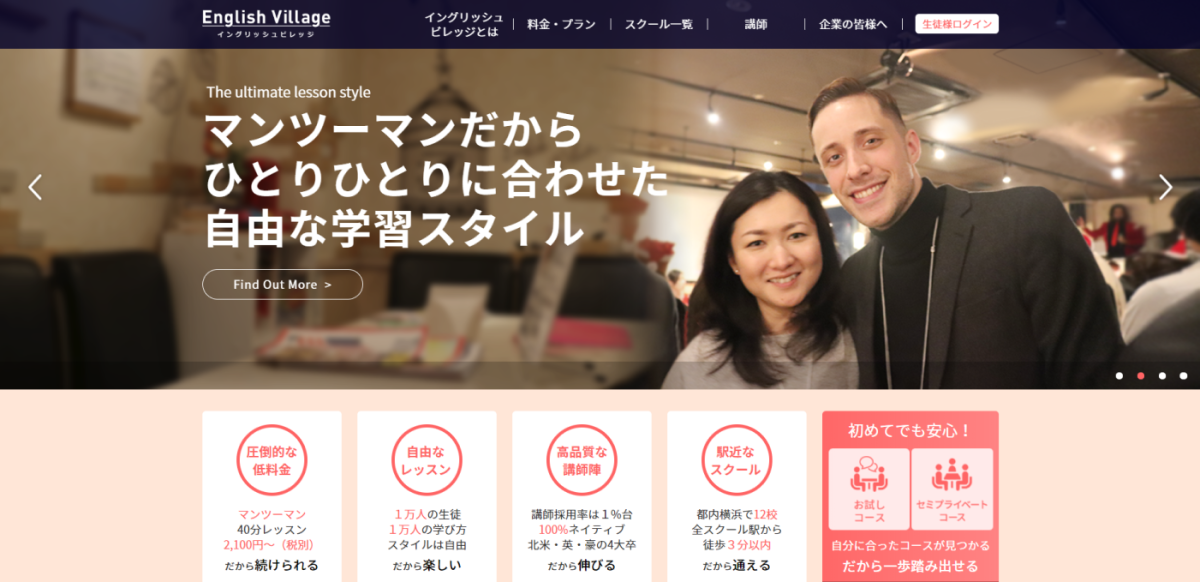
イングリッシュ・ヴィレッジ / English Village
イングリッシュ・ビレッジ
 はマンツーマン、自由予約制、かつ2,100円/40分~という低料金なので、自分のレベル・目的・スケジュールに合った方法で、効率的・経済的に着実なレベルアップが図ることが可能です。
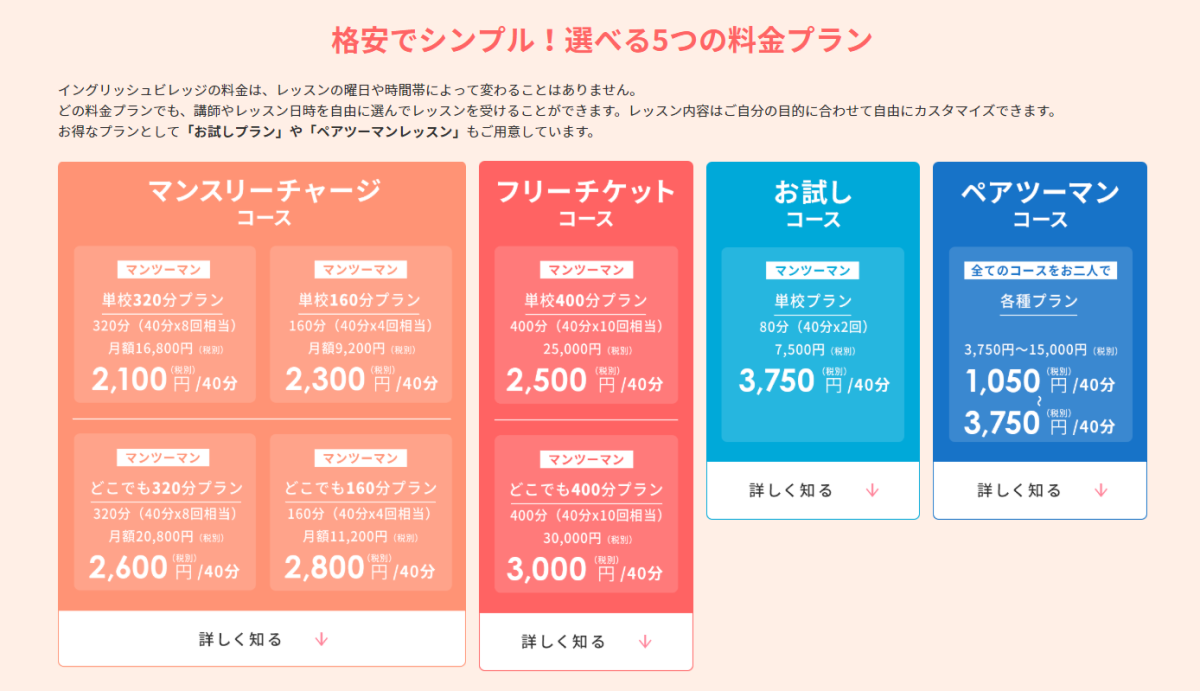
マンツーマンが基本スタイルのスクールではありますが、ペアツーマンコースが用意されています。
このペアツーマンコースを親子で利用することが可能。しかも1人1,050円/40分~、つまり2人で2,100円/40分~と非常にリーズナブル。
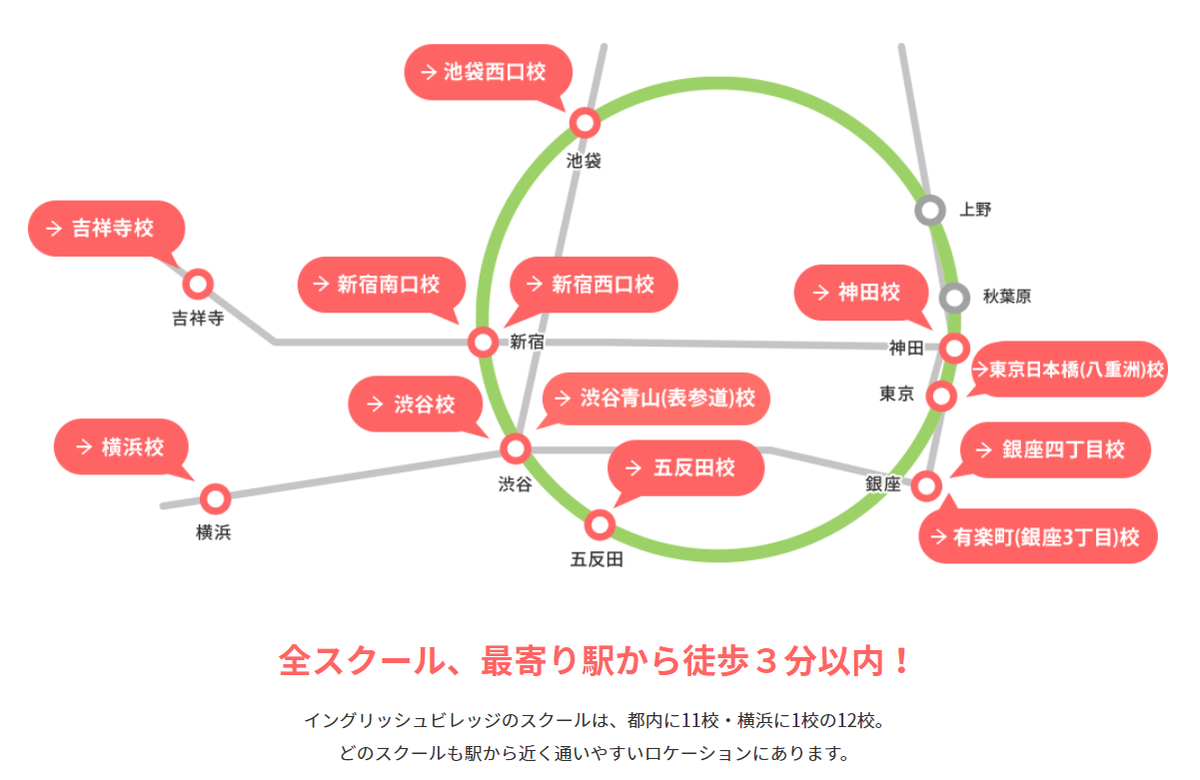
また、都内に11校・横浜に1校の12校あって、都内から通いやすいのも魅力です。
シェーン英会話

シェーン英会話は子ども向けのプランが充実していますので、すでに子どもを通わせているケースもあると思います。

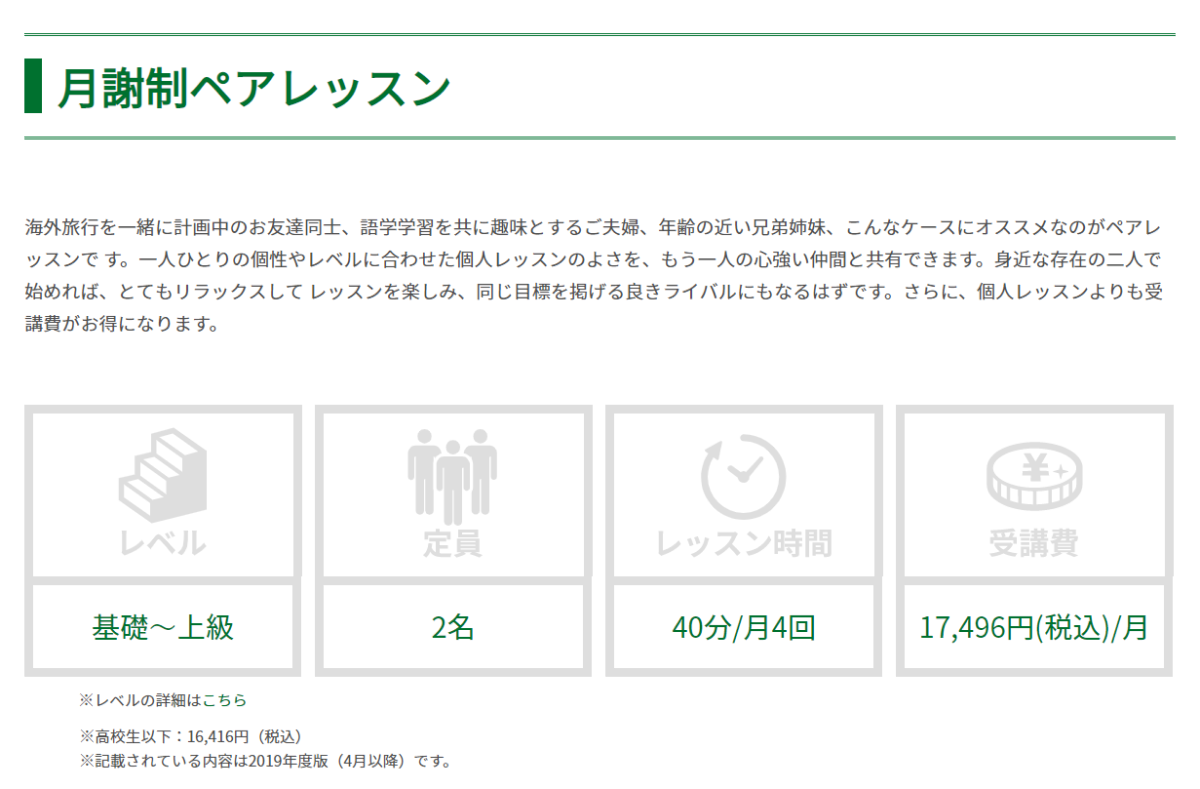
加えて、月謝性ペアレッスンコースが用意されていますので、これを親子で利用することも可能です。
ECC外語学院
ECC外語学院はペアレッスンを提供していませんが、家族で入学すると全員入学金免除という嬉しい特典があります。

親子英会話でモチベーションアップ
子どもを英会話教室に通わせてるけど、子どもは楽しんでないし、かつ何のために通ってるのかイマイチ理解していない。なんて状態は非常に不幸なこと。
であれば、親である自分も一緒に英会話に参加して、一緒に楽しむ。これほどまでに子どもにとってポジティブに作用することなんて他にありません。
親が一緒にいることで子どもは安心して英会話スクールに通えますし、スクール外でも親子で英語話す機会が格段に増えるわけですから、英語の吸収スピードは一気に向上します。
親子で英会話スクールを探す際は「ペアレッスン」をキーワードに探してください。
オススメはイングリッシュ・ビレッジ
です。
公式サイト:満足度99.1%!コスパ業界最高クラスの英会話教室【イングリッシュ・ビレッジ】

イングリッシュ・ビレッジは首都圏でのスクール展開となっていますので、近くにスクールがない場合はシェーン英会話が近くにあるかを探してみると良いと思います。
公式サイト:大手英会話スクール【シェーン英会話】

セルの名前の定義の使い方を覚えると確実に作業効率アップ!|エクセルVBA
エクセルVBAでセルを参照する時、こんな書き方してませんか?
  Dim x As String

  x = Range("A1").Value
  x = Cells(1, 1).Value
結論を先に言うと、こういう書き方をしていると間違いなく時間を浪費することになります。
参照セルの位置が変わることなんて日常茶飯事
先ほどの書き方でも例外にOKなのは、参照セルがそこから絶対変わらないの場合。
すべてを綿密にカッチリ決めてVBAを書き始めたならそれも可能です。
でもそんなことは稀ですよね。
例えば、作成途中でのシートレイアウトの変更。
セルをカット&ペースト、行・列の追加。その結果セルが移動することは日時茶飯事。
そうなると必然的にVBAの書き換えが必要になります。
これ、効率が悪いことは明らかですよね。
じゃあどうするか??
ここで名前の定義の登場です。
セルに名前を付けることでVBAが効率的に!
セルに名前を付けるのは簡単。
メニューバーの下に「名前ボックス」があります。

ここに好きな名前を打ち込んであげればOK。
例えば日付を入れるセルに「rngB_DateFrom」と名前を付けます。

簡単ですね。
VBAでこのセルを参照したい場合は
  Dim datFrom As Date

  datFrom = wsBoku.Range("rngB_DateFrom").Value
これでセルから日付を取得することが可能。
で、何より重要なのはセルが移動する場合。
例えば、列の挿入が必要になって先ほどのセルが2列目から3列目に移動した場合。
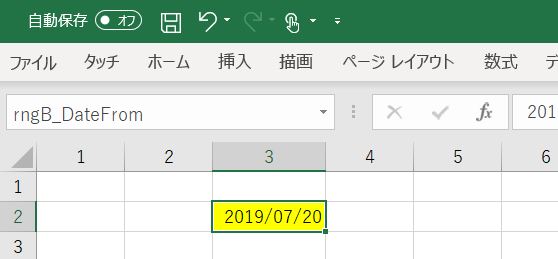
セルが動いても名前との紐付きは変わっていません。
そのためVBAの書き換えは不要です。
一方、セルの番地を使った書き方をしていた場合、書き換えが必要になります。
  Dim datFrom As Date

  datFrom = wsBoku.Cells(2, 2).Value

  '↑Cells(2, 2) を Cells(3, 2) に書き換える必要が出てくる
セルの位置が変わる度にVBAを書き換えなきゃならないなんて大変ですよね。
だから名前の定義を活用するんです。
セルのコピー&ペーストの時は名前は付いて来ない
先ほどのように列を挿入(削除)した、あるいは行を挿入(削除)した、その結果、セルが移動した場合、セルと名前の紐付き関係は変わりません。
また、セルをカット&ペーストした場合も、セルと一緒に名前を付いてきます。
ただ、セルのコピー&ペーストの時は名前は付いてきません。
この点は注意しておきましょう。
「名前の管理」で名前の管理?!
セルに付けた名前の管理は「名前の管理」画面で出来ます。
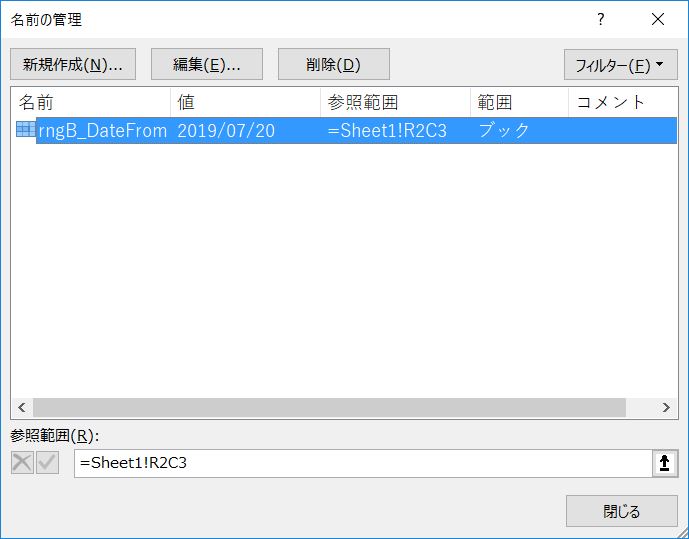
メニュー「数式」>「名前の管理」で開くことが出来ますが、「Ctrl + F3」ショートカットでも開けるので是非覚えておきましょう。
この「名前の管理」で修正、削除、あるいは新規作成が可能です。
ここで「範囲」が「ブック」となっていますが、これは名前がブックにぶら下がったものであることを表しています。
もう少し正確に言うと、セルに「名前」を付けることはNameオブジェクトを作ることと同義です。
その観点から整理すると、最初「名前ボックス」でセルに名前を付けましたが、それによりNameオブジェクトが作成され、そのNameオブジェクトの名前が「rngB_DateFrom」であり、Nameオブジェクトが持つ値や参照範囲が「名前の管理」で確認できるわけです。
このNameオブジェクトは基本的にWorkbookオブジェクトのメンバーとして作成されます。
ややこしいのはこのNameオブジェクトはWorksheetオブジェクトのメンバーにもなる、ということです。
例えば、先ほど名前を付けたセルがあるシートをコピーしてから「名前の管理」を見ると、まったく同じ名前を持つNameオブジェクトが作られていることが確認できます。

ただし「範囲」が「ブック」ではなく、コピーされたシートになっています。
つまり、WorksheetのメンバーのNameであるということです。
これ、はっきり言ってダブルスタンダード状態で百害あって一利なしです。
WorksheetのNameが作られてしまった場合にはそれを全て削除し、WorkbookのNameで統一していくことをオススメします。
